Глава 13Chapter 13
Внешний вид и темыLook and themes
Почти всё, что видно на экране, настраивается: высота строк, цвета, шрифты, подсветка, тема. Настройки → Внешний вид. «Сбросить к стандартным» возвращает всё как было.Almost everything on screen can be set: row height, colours, fonts, highlights, theme. Settings → Look. “Reset to default” brings everything back.
Где:Where: Настройки → Внешний видSettings → Look
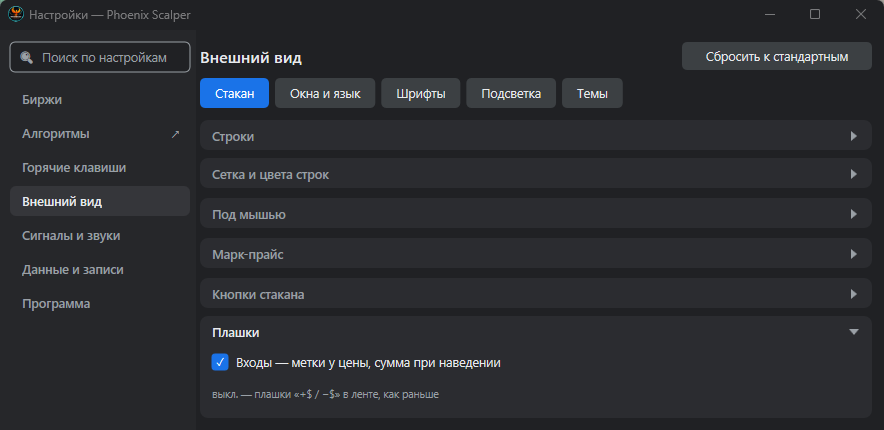
Пять вкладок; каждый блок раскрывается щелчком по его заголовку. Слева сверху — поиск по всем настройкам: начните печатать, например «шрифт» или «сетка».Five tabs; each block opens with a click on its header. Top left — a search across all settings: start typing, e.g. “font” or “grid”.
- Стакан — высота строк, часовой пояс часов под стаканом; сетка и цвета строк (цвет сетки, линии между строками, яркие цвета); что показывать под мышью; марк-прайс; непрозрачность кнопок стакана; плашки: «Входы — метки у цены, сумма при наведении» (выкл. — плашки «+$ / −$» в ленте).Ladder — row height, the time zone of the ladder clock; grid and row colours (grid colour, lines between rows, bright colours); what to show under the mouse; mark price; ladder button opacity; plaques: “Entries — marks at the price, the amount on hover” (off — “+$ / −$” plaques in the tape).
- Окна и язык — границы между стаканами, масштаб окна (Ctrl + колесо), магнит окон, пары и исключения комбо-окна, тема (тёмная, светлая, синяя), язык: русский или English.Windows and language — borders between ladders, window scale (Ctrl + wheel), window magnet, combo-window pairs and exclusions, theme (dark, light, blue), language: Russian or English.
- Шрифты — размер, начертание и шрифт строк стакана (Verdana, Tahoma, Consolas…); шрифты скринера, «Сделок», позиции под стаканом, плашек заявок и прочих плашек.Fonts — size, weight and typeface of ladder rows (Verdana, Tahoma, Consolas…); fonts of the screener, “Deals”, the position under the ladder, order plaques and other plaques.
- Подсветка — одна монета в двух стаканах, рамка сигнала скринера, повторы объёма (TWAP) в ленте.Highlight — one coin in two ladders, the screener signal frame, volume repeats (TWAP) in the tape.
- Темы — свои темы и цвета (ниже).Themes — your own themes and colours (below).
Темы и цветаThemes and colours
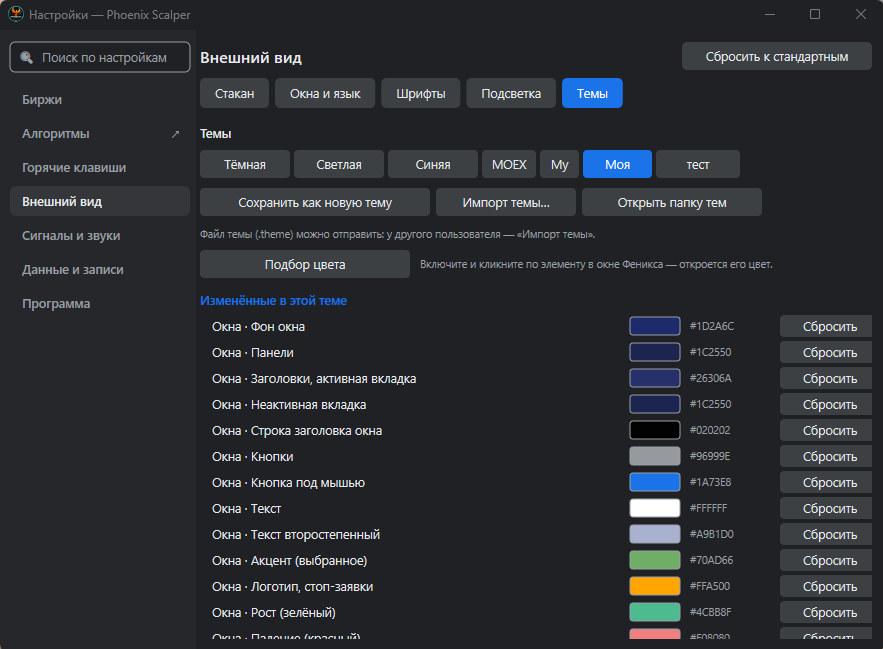
- Темы — три встроенные (тёмная, светлая, синяя) и ваши. Щелчок — включить.Themes — three built-in (dark, light, blue) and yours. Click to switch.
- Сохранить как новую тему — запомнить текущие цвета под своим именем. Импорт темы… — открыть файл .theme (например, присланный другим пользователем). Открыть папку тем — где лежат файлы тем.Save as a new theme — keep the current colours under your own name. Import theme… — open a .theme file (e.g. one sent by another user). Open themes folder — where the theme files are.
- Подбор цвета — включите и щёлкните по любому элементу в окне Феникса: откроется его цвет. Под мышью может быть несколько элементов — они перечислены сверху вниз. «Редкие» — то, что трудно поймать щелчком (появляется на миг).Colour picking — turn it on and click any element in a Phoenix window: its colour opens. Several elements may be under the mouse — they are listed top to bottom. “Rare” — what is hard to catch with a click (appears for a moment).
- Изменённые в этой теме — цвета, которые вы поменяли: название, образец, код цвета. Щелчок по образцу — выбрать другой цвет, «Сбросить» — вернуть цвет темы.Changed in this theme — the colours you changed: name, sample, colour code. Click the sample to pick another colour, “Reset” returns the theme's colour.