РетроспективаRetrospective
Ретроспектива записывает стаканы на диск, чтобы потом проиграть их как видео: стакан, лента, кластеры, ваша позиция, заявки и сделки — как было. Удобно разбирать свои входы и выходы.The Retrospective records ladders to disk to replay them later like a video: the book, tape, clusters, your position, orders and fills — as they were. Handy for reviewing your entries and exits.
ЗаписиRecordings
Меню «Ретроспектива». Запись включается в «Настройках» этого окна (по умолчанию выключена): писать все стаканы открытых монет или только сделки (несколько минут до входа, сделку и минуты после выхода); сколько дней и гигабайт хранить.The “Retrospective” menu. Recording is turned on in this window's “Settings” (off by default): record all ladders of open coins or only trades (a few minutes before the entry, the trade and minutes after the exit); how many days and gigabytes to keep.
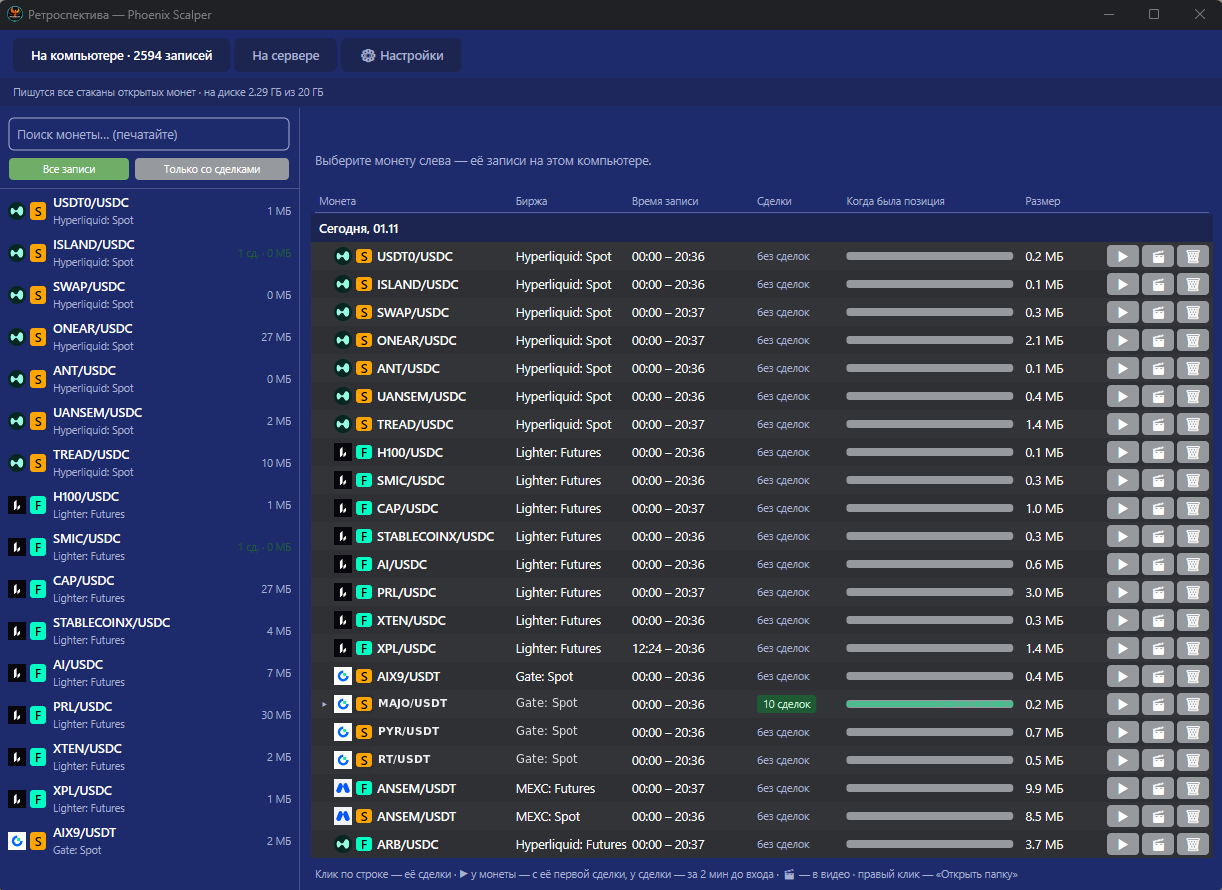
- Вкладки: «На компьютере» — ваши записи и сколько места они занимают; «На сервере» EMBER — записи сервера Феникса; «Настройки».Tabs: “On computer” — your recordings and the disk space they take; “On server” EMBER — the Phoenix server's recordings; “Settings”.
- Слева — поиск монеты и список монет; «Только со сделками» — оставить те, где были ваши сделки.Left — coin search and the coin list; “Only with trades” — keep those with your trades.
- Таблица по дням: монета, биржа, время записи, сколько сделок, когда была позиция (полоса), размер файла.Table by day: coin, exchange, recording time, number of trades, when there was a position (a bar), file size.
- Щелчок по строке — её сделки. ▶ у монеты — проиграть с её первой сделки, у сделки — за 2 минуты до входа. 🎬 — сохранить в видео (MP4). 🗑 — удалить (программа спросит). Правый щелчок — «Открыть папку».Click a row — its trades. ▶ by a coin — play from its first trade, by a trade — 2 minutes before the entry. 🎬 — save as video (MP4). 🗑 — delete (the program asks). Right-click — “Open folder”.
ПроигрываниеPlayback
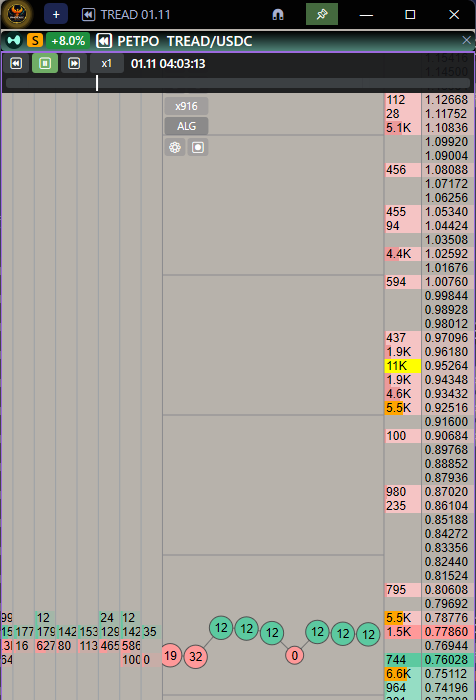
Запись открывается в стакане отдельного окна. Сверху стакана — панель: −10 с, пуск / пауза, +10 с, скорость, время и полоса записи с вашими сделками. Кнопка ⏺ в стакане включает запись этой монеты вручную, правый щелчок по ⏺ — открыть её последнюю запись.A recording opens in a ladder of its own window. At the top of the ladder — a bar: −10 s, play / pause, +10 s, speed, time and the recording line with your trades. The ⏺ button in a ladder starts recording this coin by hand, a right-click on ⏺ opens its latest recording.