СтаканThe ladder
Стакан — главное окно скальпера: заявки по ценам, лента сделок, кластеры и кнопки торговли в одной колонке. Торговля мышью и клавишами — в главе 5.The ladder is the scalper's main view: orders by price, the trade tape, clusters and trading buttons in one column. Trading with the mouse and keys is in chapter 5.
Из чего состоит стаканParts of the ladder
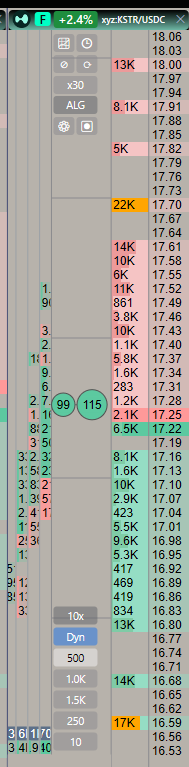 123456789
- Заголовок.Header. Логотип биржи, F (фьючерсы) или S (спот), изменение цены за сутки, монета. Наведите мышь на монету — подсказка: объём за 24 ч, шаг цены, минимальный ордер, фандинг, задержка данных. × — закрыть стакан.Exchange logo, F (futures) or S (spot), the 24-hour price change, the coin. Hover the coin for a tip: 24 h volume, tick size, minimum order, funding, data delay. × closes the ladder.
- Кнопки.Buttons. 📈 график монеты; 🕒 часы под стаканом (синие — на Hyperliquid идёт TWAP); ⊘ — убрать позицию из стакана (на демо — сбросить без сделки, на бирже — скрыть до ⟳); ⟳ — заново взять позицию с биржи (на споте вход считается от текущей цены); x30 — масштаб (сколько шагов цены в одной строке); ALG — алгоритмы EMBER; ⚙ — рабочие объёмы и диапазон стопа этой монеты; ⏺ — запись стакана для Ретроспективы.📈 the coin chart; 🕒 the clock under the ladder (blue — a TWAP is running on Hyperliquid); ⊘ — remove the position from the ladder (demo: reset without a trade; live: hide until ⟳); ⟳ — re-read the position from the exchange (on spot the entry counts from the current price); x30 — scale (how many price ticks in one row); ALG — algorithms EMBER; ⚙ — working volumes and stop range for this coin; ⏺ — record the ladder for the Retrospective.
- Кластеры.Clusters. Узкие колонки слева: объём сделок по ценам за последние периоды (глава 6).The narrow columns on the left: traded volume by price over recent periods (chapter 6).
- Лента.Tape. Сделки кружками: зелёные — покупки, красные — продажи, число — объём. Чем крупнее сделка, тем больше кружок.Trades as bubbles: green — buys, red — sells, the number — the volume. The bigger the trade, the bigger the bubble.
- Продажи (аски).Asks. Заявки на продажу над ценой, красным; крупные выделены цветом.Sell orders above the price, in red; large ones are highlighted.
- Покупки (биды).Bids. Заявки на покупку под ценой, зелёным. Между красным и зелёным — спред.Buy orders below the price, in green. Between red and green is the spread.
- Плечо.Leverage. Только на фьючерсах; нажмите, чтобы изменить.Futures only; click to change.
- Средняя цена: Fix / Dyn / F / L.Average price: Fix / Dyn / F / L. Нажатие переключает режим по кругу. Fix — вход по остатку позиции. Dyn — безубыток всей сделки с уже закрытыми частями и комиссиями. F / L — частичные закрытия снимают первые / последние входы.A click switches the mode in a circle. Fix — entry by the open rest of the position. Dyn — break-even of the whole trade including closed parts and fees. F / L — partial closes take off the first / last entries.
- Рабочие объёмы.Working volumes. Пять кнопок объёма заявки в $; выбранная — светлее. Значения меняются в ⚙ (глава 5).Five order-size buttons in $; the selected one is lighter. The values are set in ⚙ (chapter 5).
Монета в стаканеThe coin in a ladder
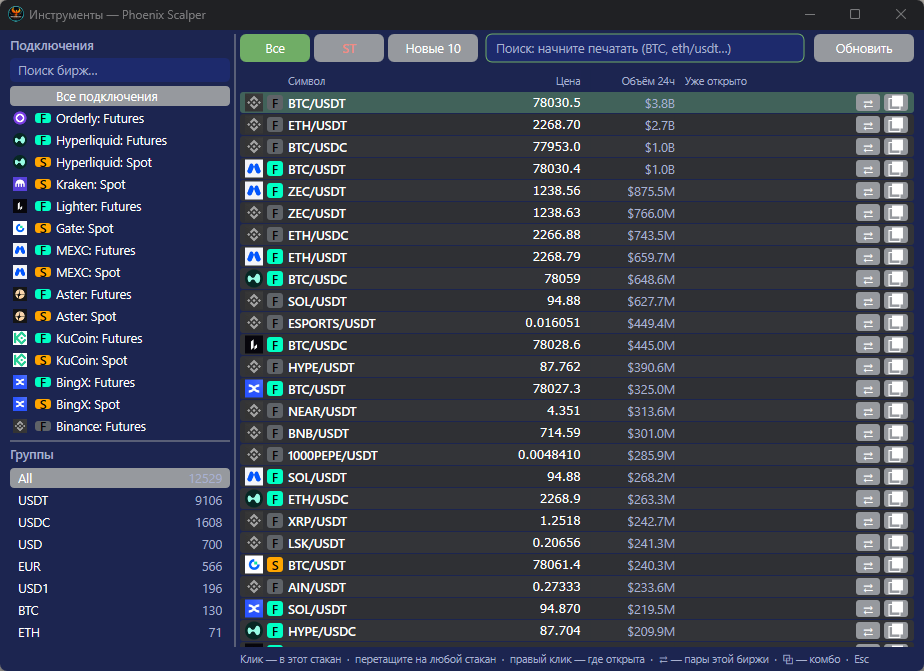
Щёлкните по заголовку стакана (строке с монетой) — откроется окно «Инструменты». Список отсортирован по объёму торгов за 24 часа.Click a ladder's header (the row with the coin) — the “Instruments” window opens. The list is sorted by 24-hour trading volume.
 1234567
- Подключения.Connections. Слева — ваши подключения; выберите одно, чтобы видеть только его монеты, или «Все подключения». Сверху — поиск биржи.On the left — your connections; pick one to see only its coins, or “All connections”. At the top — exchange search.
- Группы.Groups. По валюте котировки: USDT, USDC, USD и другие, с числом монет.By quote currency: USDT, USDC, USD and others, with the number of coins.
- Все / ST / Новые.All / ST / New. «ST» — монеты, которые биржа пометила как рискованные (могут исключить из торгов): Bybit, Gate, MEXC, KuCoin спот. «Новые» — появились за последние сутки или ещё не торговались; цифра — сколько их.“ST” — coins the exchange marked as risky (may be delisted): Bybit, Gate, MEXC, KuCoin spot. “New” — appeared in the last day or not traded yet; the number — how many.
- Поиск.Search. Начните печатать: BTC, eth/usdt… Список сужается сразу. «Обновить» — заново загрузить списки монет с бирж.Start typing: BTC, eth/usdt… The list narrows at once. “Refresh” reloads the coin lists from the exchanges.
- Уже открыто.Already open. Отмечено, если монета уже открыта в каком-то стакане. Правый щелчок по строке — показать, где.Marked if the coin is already open in some ladder. Right-click the row to see where.
- ⇄ и ⧉.⇄ and ⧉. ⇄ — все пары этой монеты на этой бирже; ⧉ — «комбо»: эта монета на всех биржах сразу.⇄ — all pairs of this coin on this exchange; ⧉ — “combo”: this coin on all exchanges at once.
- Подсказка.Hint. Щелчок по строке — монета встаёт в этот стакан. Строку можно перетащить на любой другой стакан. Esc — закрыть.Click a row — the coin goes into this ladder. Drag a row onto any other ladder. Esc closes.
Подсказка монетыThe coin tip
Задержите мышь на названии монеты в заголовке — появится подсказка:Hold the mouse over the coin name in the header — a tip appears:
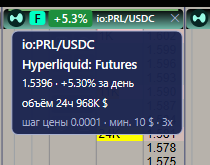
- монета и подключение;the coin and the connection;
- последняя цена, изменение за день, объём торгов за 24 часа; если данные опаздывают — на сколько (стакан +N мс, сделки +N мс); на фьючерсах — фандинг и время до него;the last price, the day change, the 24-hour volume; if data are late — by how much (book +N ms, trades +N ms); on futures — the funding and time until it;
- шаг цены, минимальная сумма заявки, на фьючерсах — ваше плечо;the tick size, the minimum order amount, on futures — your leverage;
- если биржа ограничила монету — строкой ниже: «только снятие заявок», «только лимитные заявки», «только уменьшение позиции» и т. п.if the exchange restricted the coin — on a line below: “cancel only”, “limit orders only”, “reduce only”, etc.
Настройки стакана (⚙)Ladder settings (⚙)
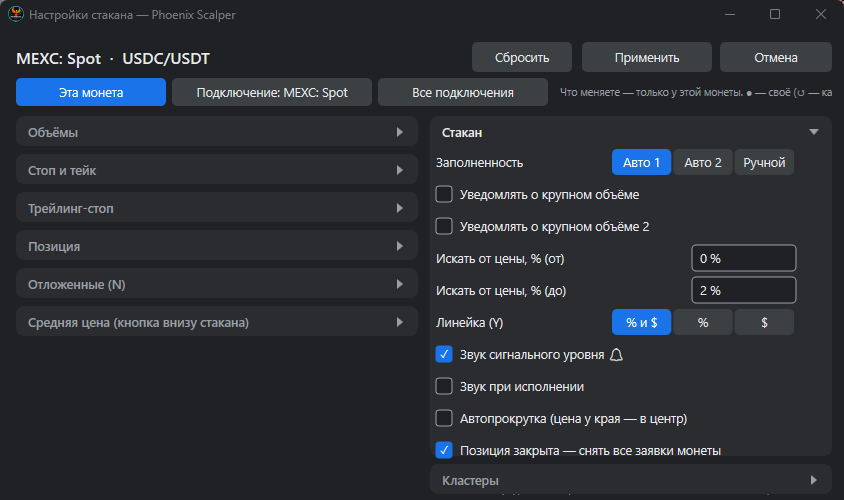
Кнопка ⚙ в стакане открывает настройки этой монеты. Те же настройки для всего подключения — ⚙ в строке подключения (Настройки → Биржи, рис. 2.3).The ⚙ button in a ladder opens this coin's settings. The same settings for a whole connection — ⚙ in the connection row (Settings → Exchanges, fig. 2.3).
 12345678
- Сбросить / Применить / Отмена.Reset / Apply / Cancel. Изменения вступают в силу после «Применить». «Сбросить» возвращает значения уровня выше.Changes take effect after “Apply”. “Reset” returns the values of the level above.
- Для чего настройки.What the settings apply to. Эта монета — только у этой монеты; Подключение — для всех монет этого подключения без своих значений; Все подключения — для всего остального. Значок ● у пункта — у монеты своё значение, ↺ — вернуть как у подключения.This coin — only this coin; Connection — all coins of this connection without their own values; All connections — everything else. A ● by an item — the coin has its own value, ↺ — back to the connection’s.
- Торговые настройки.Trading settings. Объёмы, стоп и тейк, трейлинг-стоп, позиция, отложенные заявки, средняя цена — описаны в главе 5. Нажмите на строку, чтобы раскрыть.Volumes, stop and take, trailing stop, position, pending orders, average price — described in chapter 5. Click a row to open it.
- Заполненность.Fill. Как полоски объёма заполняют строку и какие заявки считаются крупными. «Авто 1» — программа подбирает сама. «Авто 2» — по числу крупных заявок и коэффициенту. «Ручной» — вы задаёте в $: полную строку, крупный объём и крупный объём 2.How the volume bars fill a row and which orders count as large. “Auto 1” — the program chooses by itself. “Auto 2” — by the number of large orders and a factor. “Manual” — you set in $: the full row, large volume and large volume 2.
- Уведомлять о крупном объёме / Искать от цены.Notify about large volume / Search from price. Сообщить, когда появится крупная заявка, — только в пределах от и до указанного % от цены.Notify when a large order appears — only within the given % range from the price.
- Линейка (Y).Ruler (Y). Что показывает линейка (клавиша Y): % и $, только % или только $.What the ruler (Y key) shows: % and $, % only or $ only.
- Звуки и поведение.Sounds and behaviour. Звук сигнального уровня 🔔; звук при исполнении заявки; автопрокрутка — когда цена у края, стакан сам возвращает её в центр; «Позиция закрыта — снять все заявки монеты».Signal level sound 🔔; a sound when an order fills; auto-scroll — when the price is at the edge, the ladder brings it back to the centre; “Position closed — cancel all the coin’s orders”.
- Кластеры.Clusters. Заполненность кластеров (авто или ручная) — глава 6.Cluster fill (auto or manual) — chapter 6.