Окна и раскладкаWindows and layout
Главное окно Феникса — это сетка стаканов, строка меню сверху и, по желанию, скринеры, графики и другие окна рядом. Раскладку можно менять как удобно: число стаканов, вкладки, отдельные окна на втором мониторе.The Phoenix main window is a grid of ladders, the menu row at the top and, if you wish, screeners, charts and other windows beside it. You can change the layout as you like: the number of ladders, tabs, separate windows on a second monitor.
Главное окноThe main window
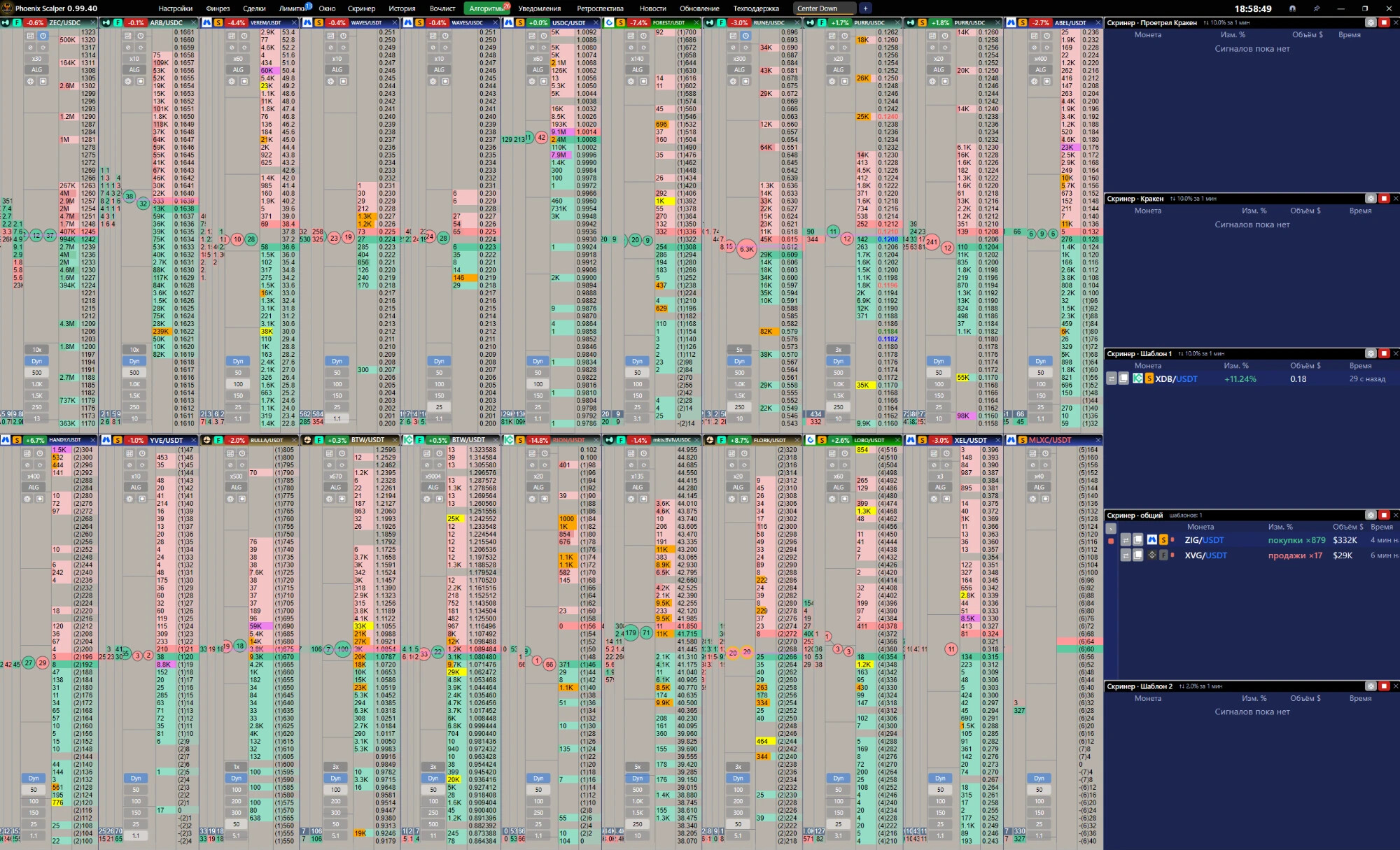
- Строка меню — слева, сразу после названия программы (таблица ниже).The menu row — on the left, right after the program name (table below).
- Вкладки окна и «+» — правее меню. На каждой вкладке своя сетка стаканов; «+» добавляет стакан справа или новую вкладку. Двойной щелчок по вкладке — переименовать (Enter — сохранить, Esc — отменить).Window tabs and “+” — right of the menu. Each tab has its own ladder grid; “+” adds a ladder on the right or a new tab. Double-click a tab to rename it (Enter saves, Esc cancels).
- Справа вверху — часы (время компьютера), 🧲 магнит (окна с магнитом двигаются вместе), 📌 «поверх всех окон» и обычные кнопки свернуть, развернуть, закрыть.Top right — the clock (computer time), 🧲 magnet (windows with the magnet move together), 📌 “always on top” and the usual minimize, maximize, close.
- Стаканы — каждый со своей монетой и биржей (глава 4).Ladders — each with its own coin and exchange (chapter 4).
- Скринеры — здесь справа, столбиком; их можно поставить где угодно (глава 7).Screeners — here on the right, in a column; they can go anywhere (chapter 7).
МенюThe menu
| ПунктItem | Что открываетWhat it opens | ГлаваChapter |
|---|---|---|
| НастройкиSettings | биржи, ключи, прокси, горячие клавиши, внешний вид, звуки, программаexchanges, keys, proxies, hotkeys, look, sounds, program | 2, 13, 15 |
| ФинрезP&L | итог торговли по дням и биржамtrading results by day and exchange | 12 |
| СделкиDeals | ваши сделки по всем биржамyour trades on all exchanges | 12 |
| ЛимиткиLimits | все выставленные заявки; синяя цифра — сколько их сейчасall standing orders; the blue number — how many now | 5 |
| ОкноWindow | сетка стаканов: сколько строк и колонокthe ladder grid: how many rows and columns | 3 |
| СкринерScreener | новый скринер: обычный или общийa new screener: regular or common | 7 |
| ИсторияHistory | история сигналов скринеровthe history of screener signals | 7 |
| ВочлистWatchlist | список монет, за которыми следитеthe coins you watch | 8 |
| Алгоритмы EMBERAlgorithms EMBER | алгоритмы; мигает, пока какой-то работаетthe algorithms; blinks while one runs | 10 |
| УведомленияNotifications | журнал сообщений программыthe program's message log | — |
| РетроспективаRetrospective | записи стакана и ленты для разбораbook and tape recordings for review | 11 |
| НовостиNews | новости и листинги бирж; цифра — сколько новыхexchange news and listings; the number — how many new | 8 |
| ОбновлениеUpdate | проверка и загрузка новой версииcheck for and download a new version | 1 |
| ТехподдержкаSupport | написать нам, ответы поддержкиwrite to us, the support's replies | 14 |
Правый щелчок по «Лимитки» снимает все заявки на всех биржах (программа сначала спросит). В узком окне меню и вкладки переносятся на вторую строку.A right-click on “Limits” cancels all orders on all exchanges (the program asks first). In a narrow window the menu and tabs wrap to a second row.
Сетка стакановThe ladder grid
Пункт меню «Окно» открывает новое окно с сеткой стаканов. Новая вкладка с сеткой — через «+» → «Вкладка»: появится такая же сетка.The “Window” menu item opens a new window with a ladder grid. A new tab with a grid — via “+” → “Tab”: the same grid appears.
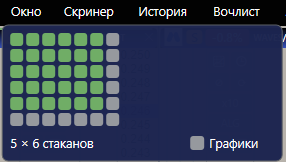
- Ведите мышь по клеткам: подсвечивается, сколько будет строк и колонок, внизу — например «5 × 6 стаканов». Сетка растёт вслед за мышью, до 50 × 50 (сколько поместится на экране).Move the mouse over the cells: the rows and columns light up, below it says e.g. “5 × 6 ladders”. The grid grows after the mouse, up to 50 × 50 (as many as fit on the screen).
- «Графики» — под каждым стаканом будет свой график, связанный с ним (глава 6).“Charts” — each ladder gets its own linked chart under it (chapter 6).
- Нажмите на клетку — окно или вкладка откроется с пустыми стаканами. Монету в каждый выбирают в самом стакане (глава 4).Click a cell — the window or tab opens with empty ladders. You pick the coin in each ladder itself (chapter 4).
Вкладки и стаканы в окнеTabs and ladders in a window
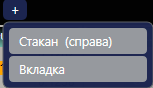
- «Стакан (справа)» — добавляет пустой стакан справа в текущей вкладке. Меню остаётся открытым: можно добавить несколько подряд. Закрыть — щелчок мимо или Esc.“Ladder (right)” adds an empty ladder on the right of the current tab. The menu stays open: you can add several in a row. Close it with a click outside or Esc.
- «Вкладка» — открывает выбор сетки (рис. 3.2) для новой вкладки.“Tab” opens the grid picker (fig. 3.2) for a new tab.
Перестановка стакановMoving ladders
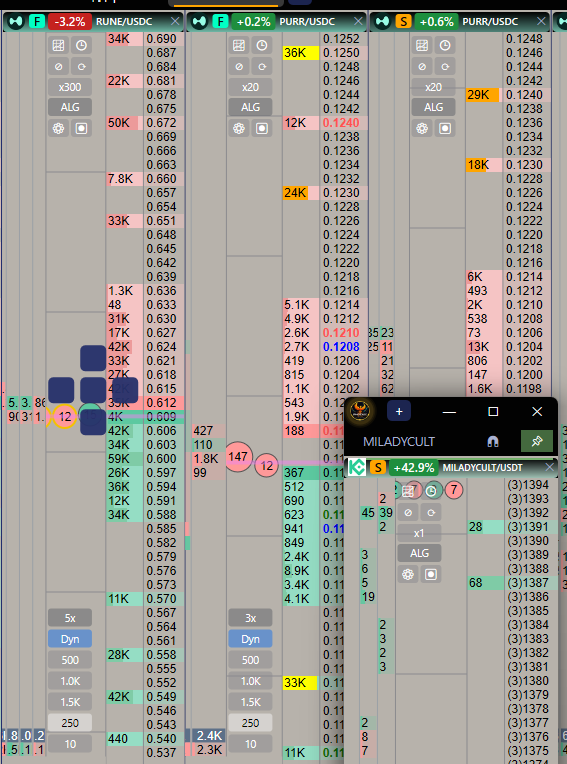
Возьмите стакан за его заголовок (строку с монетой) и тащите. Над другим стаканом появятся пять квадратиков: в середину — стакан станет вкладкой в том же месте; влево, вправо, вверх, вниз — место разделится, и стакан встанет с этой стороны. Отпустите не над квадратиком — стакан откроется в отдельном окне. Отдельное окно можно так же вернуть: тащите его за заголовок на стакан.Grab a ladder by its header (the row with the coin) and drag. Over another ladder five squares appear: the middle one — the ladder becomes a tab in the same place; left, right, up, down — the place splits and the ladder goes to that side. Release away from the squares — the ladder opens in a separate window. A separate window goes back the same way: drag it by its title onto a ladder.
 12
12
Вкладки окна переставляются перетаскиванием вдоль строки вкладок (Esc — вернуть как было). Границы между стаканами тянутся мышью.Window tabs are reordered by dragging along the tab row (Esc puts it back). Borders between ladders are dragged with the mouse.