Установка и первый запускInstall and first start
Phoenix Scalper ставится за минуту, без прав администратора, и дальше обновляется сам. Начать можно без ключей бирж — на демо-счёте.Phoenix Scalper installs in a minute, without administrator rights, and then updates itself. You can start without exchange keys — on the demo account.
Что нужноRequirements
- Windows 10 или 11, 64 бит.Windows 10 or 11, 64-bit.
- Права администратора не нужны: программа ставится только для вашей учётной записи Windows.No administrator rights: the program installs for your Windows account only.
- Интернет. Если биржа недоступна из вашей страны — понадобится прокси (глава 2).Internet. If an exchange is blocked in your country, you'll need a proxy (chapter 2).
Скачать и установитьDownload and install
- На сайте phoenixsoftware.app нажмите «Скачать установщик» — скачается PhoenixScalper_Setup.exe.On phoenixsoftware.app press “Download the installer” — you get PhoenixScalper_Setup.exe.
- Chrome может предупредить, что файл «редко скачивают», — нажмите «Скачать небезопасный файл».Chrome may warn that the file “isn't commonly downloaded” — press “Download suspicious file”.
- Запустите файл. Если Windows покажет «Windows защитила ваш компьютер» — «Подробнее» → «Выполнить в любом случае». Так Windows встречает любую новую программу без платной подписи.Run it. If Windows shows “Windows protected your PC” — “More info” → “Run anyway”. This is how Windows treats any new program without a paid signature.
- В установщике: «Далее» → папка (по умолчанию %LOCALAPPDATA%\Programs\PhoenixScalper) → «Установить» → «Готово». Галочка «Запустить Phoenix Scalper» сразу откроет программу.In the installer: “Next” → the folder (by default %LOCALAPPDATA%\Programs\PhoenixScalper) → “Install” → “Finish”. The “Run Phoenix Scalper” box opens the program at once.
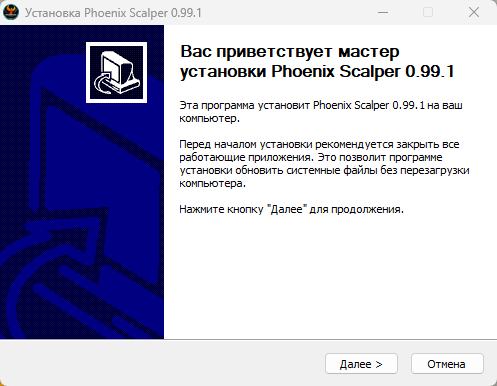
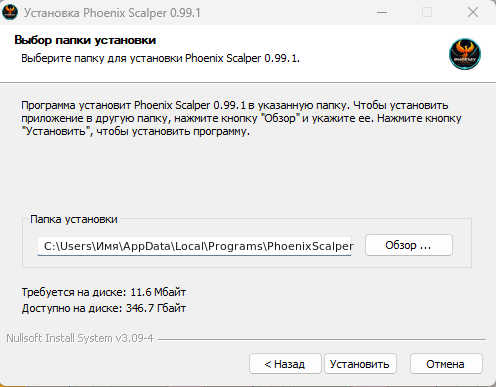
Установщик создаёт ярлык на рабочем столе и папку «Phoenix Scalper» в меню «Пуск» (там же — «Удалить Phoenix Scalper»).The installer makes a desktop shortcut and a “Phoenix Scalper” folder in the Start menu (with “Uninstall Phoenix Scalper”).
Первый запускFirst start
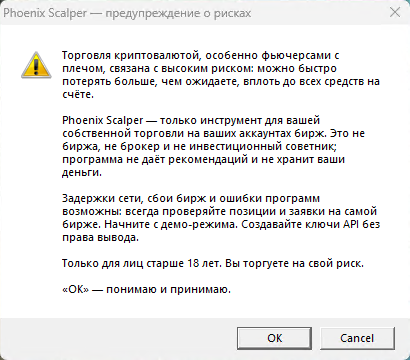
Сначала программа покажет предупреждение о рисках торговли. Прочитайте его: «OK» — согласие, без него программа не запустится. Окно появляется один раз.First the program shows a warning about trading risks. Read it: “OK” means you agree; without it the program won't start. It appears once.
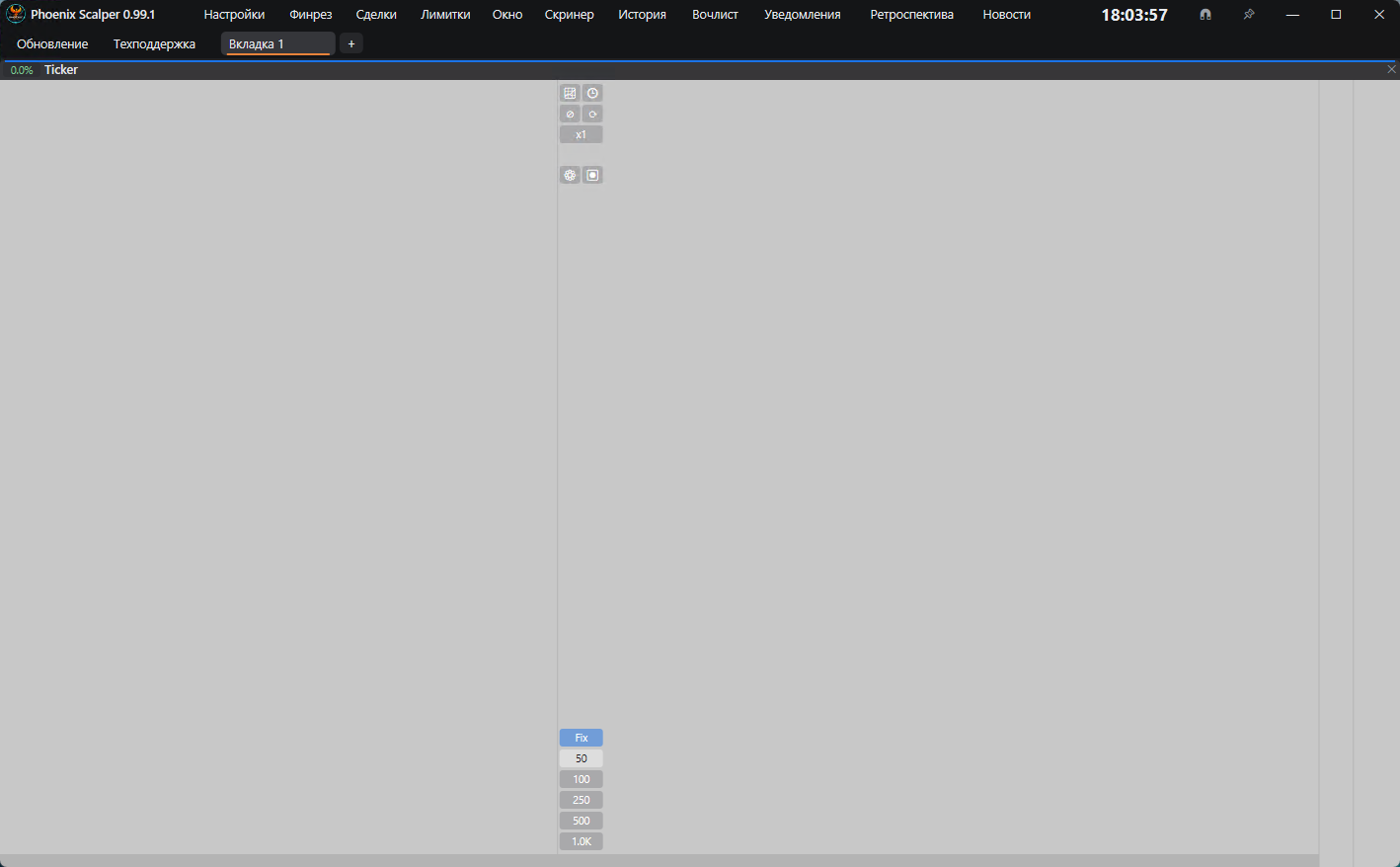
Затем откроется главное окно с одной вкладкой и пустым стаканом — монета ещё не выбрана.Then the main window opens with one tab and an empty ladder — no coin chosen yet.
 12
34
56
12
34
56
- Меню.Menu. Настройки, Финрез, Сделки, Лимитки, Окно, Скринер, История, Вочлист, Уведомления, Ретроспектива, Новости — каждому пункту посвящена своя глава.Settings, P&L, Deals, Limits, Window, Screener, History, Watchlist, Notifications, Retrospective, News — each has its own chapter.
- Часы и кнопки окна.Clock and window buttons. Время компьютера, значки окна (подробно в главе 3); свернуть, развернуть, закрыть.The computer's time, the window icons (see chapter 3); minimize, maximize, close.
- Строка вкладок.Tab row. «Обновление» (с красной цифрой — есть новая версия), «Техподдержка», вкладки со стаканами («Вкладка 1») и «+» — новая вкладка.“Update” (a red number — a new version is out), “Support”, the tabs of ladders (“Tab 1”) and “+” — a new tab.
- Шапка стакана.Ladder header. Изменение цены за сутки и монета. Сейчас — «Ticker»: монета не выбрана; нажмите, чтобы выбрать (глава 3).The 24 h change and the coin. Now “Ticker”: no coin chosen; click to choose (chapter 3).
- Кнопки стакана.Ladder buttons. Вид, часы, масштаб цены (x1), настройки стакана — подробно в главе 4.View, clock, price scale (x1), ladder settings — see chapter 4.
- Объём заявки.Order size. Fix и суммы 50 / 100 / 250 / 500 / 1.0K — сколько ставить по клику (глава 5).Fix and the sums 50 / 100 / 250 / 500 / 1.0K — how much a click places (chapter 5).
Если есть новая версия, на пункте «Обновление» появится красная цифра — нажмите, программа скачает и установит её сама (раздел «Обновления» ниже).If a new version is out, a red number appears on “Update” — press it, the program downloads and installs it itself (“Updates” below).
Ключ EmberThe Ember key
Без ключа работает всё, кроме алгоритмов. Ключ Ember открывает алгоритмы (глава 10). Ключ выдаёт владелец программы; он привязывается к одному компьютеру.Without a key everything works except the algorithms. An Ember key opens them (chapter 10). The key comes from the program's owner and is tied to one computer.
- Нажмите на значок феникса в левом верхнем углу программы.Click the phoenix icon in the program's top left corner.
- В карточке «Разжечь феникса» вставьте ключ и нажмите «Разжечь».In the “Light the phoenix” card paste the key and press “Light”.
- Ключ проверяет сервер Phoenix — при запуске и каждые 5 минут. Без связи с сервером Ember работает ещё 24 часа.The Phoenix server checks the key — at the start and every 5 minutes. Without the server Ember keeps working for 24 hours.
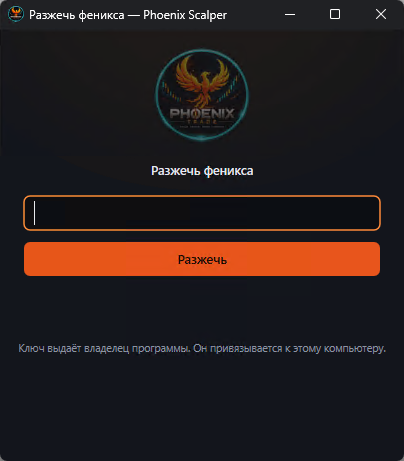
Ключ хранится зашифрованным средствами Windows — только на этом компьютере и в этой учётной записи. «Погасить» в той же карточке — выключить ключ на этом компьютере.The key is kept encrypted by Windows — only on this computer and this account. “Put out” in the same card turns the key off on this computer.
ОбновленияUpdates
Программа спрашивает сервер Phoenix о новой версии при запуске и каждые 3 часа. Новая — на пункте «Обновление» появится красная цифра, а затем окно «Доступна версия …» со списком изменений; «Обновить» — скачает, проверит файл и перезапустится. Окна, настройки и ключи остаются.The program asks the Phoenix server for a new version at the start and every 3 hours. A new one — a red number on the “Update” item, then the “Version … is available” window with the changes; “Update” downloads it, checks the file and restarts. Windows, settings and keys stay.
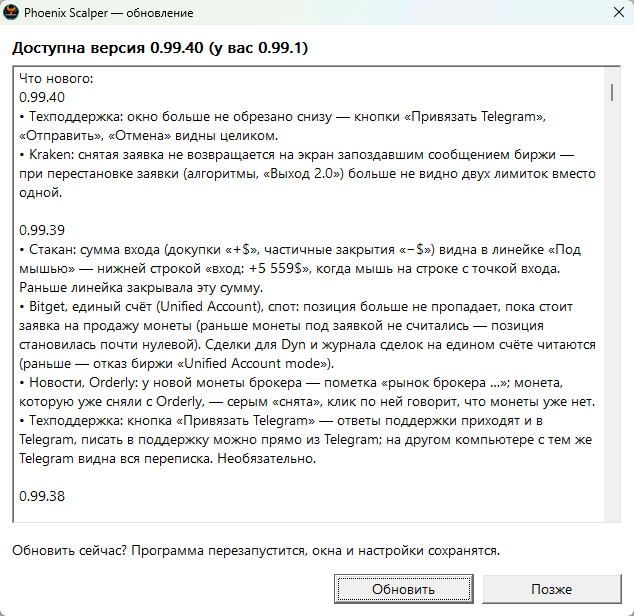
«Позже» — окно закроется, а «Обновление» с красной цифрой останется: обновиться можно в любой момент, нажав на него.“Later” closes the window; “Update” with the red number stays — press it any time to update.
| ЧтоWhat | Что делаетWhat it does |
|---|---|
| ПроверитьCheck | Спросить о новой версии сейчас.Ask for a new version now. |
| Вернуть …Restore … | Откат: до трёх прошлых версий хранятся на компьютере. Программа перезапустится в выбранной и сама на новую не обновится — только по «Проверить».Roll back: up to three earlier versions are kept on the computer. The program restarts in the chosen one and doesn't update itself — only by “Check”. |
| Связь с серверомServer link | Напрямую или через ваш прокси — для обновлений, ключа и техподдержки.Directly or through your proxy — for updates, the key and support. |
Что изменилось в каждой версии — на странице «Что нового».The changes of each version are on the “What's new” page.
УдалениеUninstall
«Пуск» → «Phoenix Scalper» → «Удалить Phoenix Scalper» (или «Параметры Windows» → «Приложения»). Настройки, раскладки и ключи бирж остаются в %APPDATA%\PhoenixScalper — на случай повторной установки.Start → “Phoenix Scalper” → “Uninstall Phoenix Scalper” (or Windows Settings → Apps). Settings, layouts and exchange keys stay in %APPDATA%\PhoenixScalper — for a reinstall.